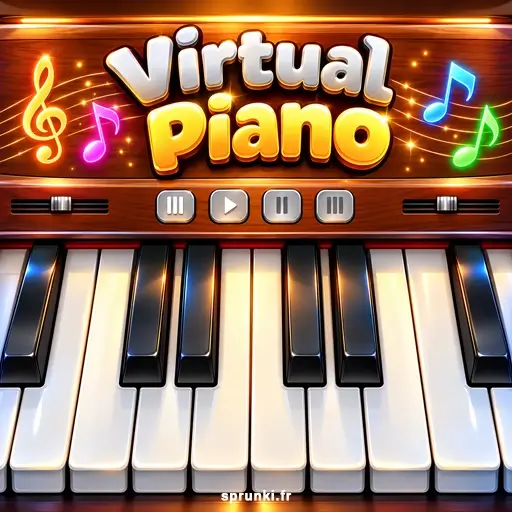


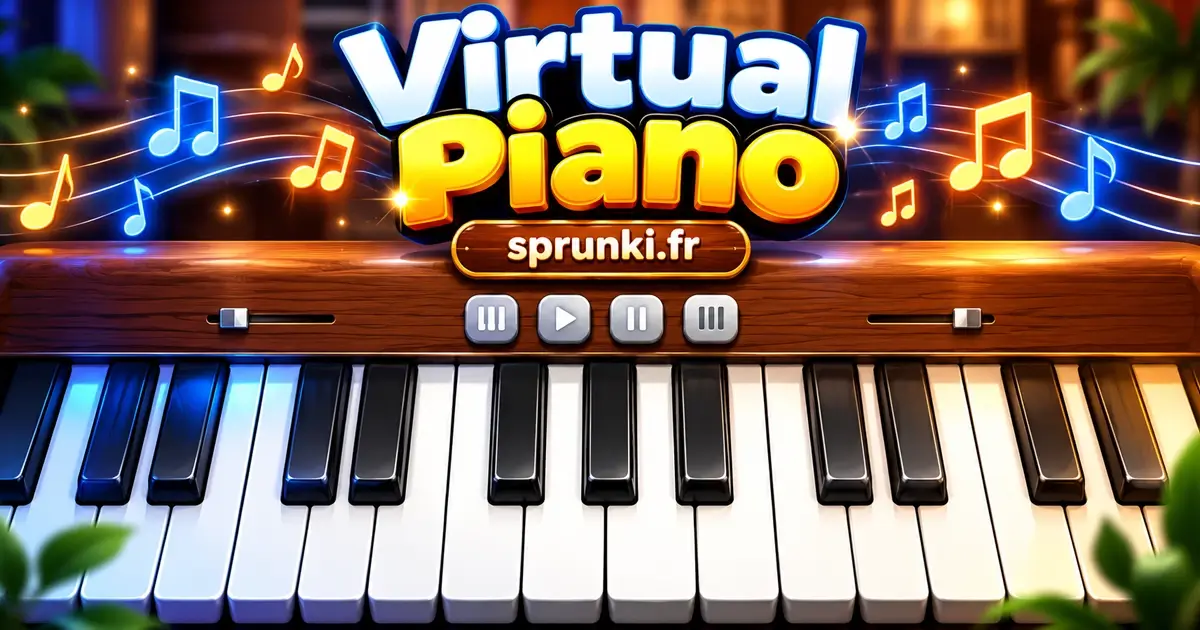
Virtual Piano est un piano virtuel gratuit pour jouer des notes, essayer des accords et enregistrer une petite mélodie directement sur sprunki.fr. Utilisez la souris, le clavier de votre ordinateur ou les touches de l’écran tactile, puis explorez les quatre sonorités et les accompagnements rythmiques. Ce jeu de notre catégorie Jeux de musique vous laisse construire votre propre morceau, à votre rythme.
Un piano virtuel pour improviser et composer
Ici, vous choisissez les notes et le moment où vous les jouez. Vous pouvez chercher une mélodie à l’oreille, répéter quelques mesures ou simplement découvrir comment les touches blanches et noires se répondent. L’intérêt vient de l’expérimentation : une même phrase peut changer de caractère avec un autre instrument, un registre plus grave ou une batterie en accompagnement.
Le panneau PIANO propose quatre choix : GRAND, ELECTRIC, DIGITAL et CLAV. Commencez avec GRAND pour prendre vos repères, puis rejouez exactement les mêmes notes avec les autres sonorités. Vous comparerez ainsi le timbre sans avoir à apprendre une nouvelle suite de touches.
Comment jouer à Virtual Piano ?
- Jouez une première note. Cliquez sur une touche blanche du piano ou touchez-la sur mobile. Laissez le son s’activer et le chargement de l’instrument se terminer avant de poursuivre.
- Choisissez vos repères. Dans KEYBOARD, sélectionnez NOTES pour afficher les noms des notes ou KEYS pour voir les raccourcis du clavier d’ordinateur.
- Essayez une courte phrase. Jouez trois ou quatre notes lentement, puis répétez-les dans le même ordre. Gardez un espacement régulier entre les frappes.
- Ajoutez un accompagnement. Choisissez un style dans RHYTHM, réglez le tempo et lancez Play/Stop. Rejouez votre phrase en suivant la pulsation.
- Enregistrez votre idée. Appuyez sur le bouton rouge de REC, choisissez les paramètres puis Start Recording. Jouez votre phrase, arrêtez la prise et donnez-lui un nom avec Save pour la réécouter.
Commandes sur PC et écran tactile
À la souris, cliquez sur une touche du piano et maintenez-la selon la durée souhaitée. Au clavier d’ordinateur, activez Overlay : KEYS et suivez les caractères affichés sur les touches. Pour jouer un accord, pressez plusieurs raccourcis simultanément. La disposition dépend du mode de correspondance choisi dans Mapping.
| Commande | Utilité |
|---|---|
| Overlay : NONE, KEYS, NOTES | Masquer les indications, afficher les raccourcis ou afficher les noms des notes. |
| Mapping : MAX, REAL, CUSTOM | Choisir une disposition prédéfinie ou une correspondance personnalisée. |
| Size | Modifier le nombre d’octaves visibles. |
| 8vb et 8va | Déplacer le registre visible vers les graves ou vers les aigus, par octave. |
| Transpose | Décaler la hauteur des notes par demi-tons. |
| Touches du piano à l’écran | Jouer directement à la souris ou au toucher. |
Utiliser un clavier AZERTY et personnaliser les touches
Pour jouer sur un clavier AZERTY, commencez par vérifier les raccourcis affichés : la suite des lettres d’un autre piano virtuel ne correspond pas forcément à celle-ci. MAX et REAL proposent des répartitions différentes. Dans MAX, les indications des touches noires peuvent associer une lettre à Maj ; dans REAL, elles utilisent d’autres raccourcis.
Pour adapter la disposition à votre clavier, sélectionnez CUSTOM, puis Edit Mapping. Cliquez sur la touche du piano à modifier, appuyez sur le raccourci souhaité et terminez avec Save. Cancel abandonne l’édition, tandis que Reset permet de repartir de la disposition REAL. Personnalisez d’abord quelques notes voisines : vous aurez une petite zone confortable à travailler sans devoir tout réapprendre.
Comment jouer des notes plus graves ou plus aiguës ?
Utilisez 8vb, à gauche sous le piano, pour déplacer le clavier visible d’une octave vers les graves. 8va, à droite, le déplace vers les aigus. Activez NOTES pour retrouver les noms des notes dans le nouveau registre. Le réglage Transpose sert à décaler la hauteur des notes par demi-tons ; pour explorer une autre octave du clavier, utilisez les boutons 8vb et 8va.
Jouer sur téléphone ou tablette
Les touches du piano se jouent directement au toucher. Sur petit écran, les réglages sont regroupés en onglets et le bouton Hide Controls permet de libérer de la place. Ajustez Size pour obtenir des touches faciles à viser, puis utilisez les commandes d’octave pour atteindre un autre registre.
Régler le son et travailler son rythme
Brightness modifie la brillance du timbre. Release règle la durée pendant laquelle la note s’éteint après son relâchement. Pour travailler une phrase bien détachée, commencez avec une extinction courte ; pour des notes qui se prolongent davantage, augmentez progressivement ce réglage.
Dans EFFECTS, vous pouvez choisir Reverb ou Delay et ajuster Mix. La réverbération ajoute une impression d’espace ; le delay produit des répétitions. Gardez un dosage modéré pour entendre clairement chaque nouvelle note, surtout lorsque vous apprenez une suite de touches.
Le panneau RHYTHM propose ROCK, DISCO, BOSSA et WALTZ. Choisissez un style, adaptez Tempo, puis utilisez Play/Stop pour démarrer ou arrêter la batterie. Break déclenche une variation rythmique. Ces accompagnements donnent un cadre à vos essais ; les réglages d’enregistrement proposent aussi un métronome et un départ avec décompte.
Enregistrer une mélodie et la télécharger en MIDI
Le bouton rouge de REC ouvre les paramètres de la prise. Vous pouvez choisir le mode de départ, le nombre de temps du décompte, le tempo et le comportement du métronome. Une fois prêt, appuyez sur Start Recording, attendez le départ prévu et jouez. Arrêtez ensuite la prise, indiquez un nom et validez avec Save.
Retrouvez vos prises dans la liste de REC et utilisez le bouton de lecture pour les réécouter. Le menu à trois points permet de les renommer, de les supprimer ou de choisir Download MIDI. La commande avec l’icône de batterie permet également d’activer une lecture synchronisée avec le rythme.
Un fichier MIDI conserve les notes et leur chronologie, plutôt qu’un enregistrement sonore MP3. C’est utile pour reprendre une idée musicale dans un logiciel compatible. Les prises sauvegardées dans le piano sont conservées dans le navigateur utilisé : elles ne constituent pas une sauvegarde partagée entre tous vos appareils. Exportez les idées que vous souhaitez garder avant d’effacer les données du navigateur.
Quelques exercices simples pour débuter
- Repérer les notes : activez NOTES et retrouvez C, D et E, soit do, ré et mi. Jouez-les dans l’ordre, puis revenez vers le do.
- Construire un accord : repérez C, E et G, soit do, mi et sol. Jouez-les successivement, puis essayez de les maintenir ensemble avec les raccourcis du clavier.
- Tenir une pulsation : lancez un accompagnement lent et jouez une seule note à intervalles réguliers. Ajoutez une deuxième note lorsque vous gardez facilement le même rythme.
- Comparer deux prises : enregistrez une phrase courte, réécoutez-la et recommencez en corrigeant seulement les espaces entre les notes.
Pour vos premiers essais, gardez Transpose sur 0 et un réglage d’effet discret. Vous retrouverez plus facilement les mêmes repères d’une prise à l’autre. Si une suite de lettres trouvée dans une partition pour piano virtuel donne un résultat inattendu, vérifiez sa correspondance avec votre Mapping avant de la répéter.
Le piano s’utilise dans le navigateur sans installer une application musicale. Si aucun son ne démarre, cliquez ou touchez d’abord une touche, attendez le chargement de l’instrument et vérifiez le volume de votre appareil. Reprenez ensuite avec une seule note pour vérifier votre réglage.
Jeux similaires
Pour continuer à créer de la musique, essayez Blob Opera et ses voix à manipuler, Sprunki et ses boucles à assembler, ou Sprunked pour varier les combinaisons sonores.
Si vous préférez suivre un morceau avec un objectif de précision, découvrez Friday Night Funkin et Magic Tiles 3 dans les Jeux de rythme. Pour travailler le timing dans un parcours d’obstacles, retrouvez aussi Geometry Vibes et Geometry Dash.
Questions fréquentes sur Virtual Piano
Où jouer au piano virtuel gratuitement et sans téléchargement ?
Vous pouvez jouer gratuitement à Virtual Piano sur sprunki.fr dans votre navigateur, sans installer une application de piano sur PC ou mobile. Les sons de l’instrument se chargent avant de pouvoir être joués.
Peut-on jouer avec un clavier AZERTY ?
Oui. Activez KEYS pour repérer les raccourcis et essayez les dispositions MAX ou REAL. Le mode CUSTOM et Edit Mapping permettent d’attribuer vos propres raccourcis aux touches du piano.
Virtual Piano fonctionne-t-il sur mobile ?
Oui. Vous pouvez jouer les touches au toucher sur téléphone et tablette. Les réglages sont accessibles dans les onglets, et Hide Controls permet de dégager l’espace du piano.
Peut-on télécharger une mélodie enregistrée ?
Oui. Sauvegardez votre prise avec Save, sélectionnez-la dans REC, puis ouvrez le menu à trois points et choisissez Download MIDI. Le fichier contient les notes et leur chronologie, plutôt qu’un fichier audio MP3.
Peut-on débuter au piano sans savoir lire une partition ?
Oui. Utilisez NOTES pour repérer les noms des notes ou KEYS pour suivre les raccourcis. Les exercices de cette page permettent de travailler une suite de notes, un accord et une pulsation régulière. Enregistrez une phrase courte pour comparer vos essais et repérer les passages à reprendre.
Comment faire des notes graves sur Virtual Piano ?
Appuyez sur 8vb, à gauche sous le clavier, pour déplacer le registre visible d’une octave vers les graves. Le bouton 8va le déplace vers les aigus. Activez NOTES si vous souhaitez garder les noms des notes affichés.
Conclusion
Virtual Piano permet de passer d’une simple note à une idée musicale que vous pouvez réécouter et conserver en MIDI. Choisissez une sonorité, repérez trois notes et jouez-les avec un rythme régulier. Enregistrez ensuite cette courte phrase : vous aurez un point de départ concret pour votre prochain essai.
Vidéo illustrative : jouer sur un piano virtuel
Cette courte vidéo présente un extrait d’« Another Love » joué sur un autre piano virtuel mobile. Les repères tactiles montrent une succession de notes sur les touches blanches et noires. Elle illustre le principe du jeu au piano à l’écran ; son interface et ses réglages diffèrent de Virtual Piano sur cette page.